

Berikut ini adalah langkah-langkah untuk menampilkan terbilang pada desain cetakan pencatatan gaji:
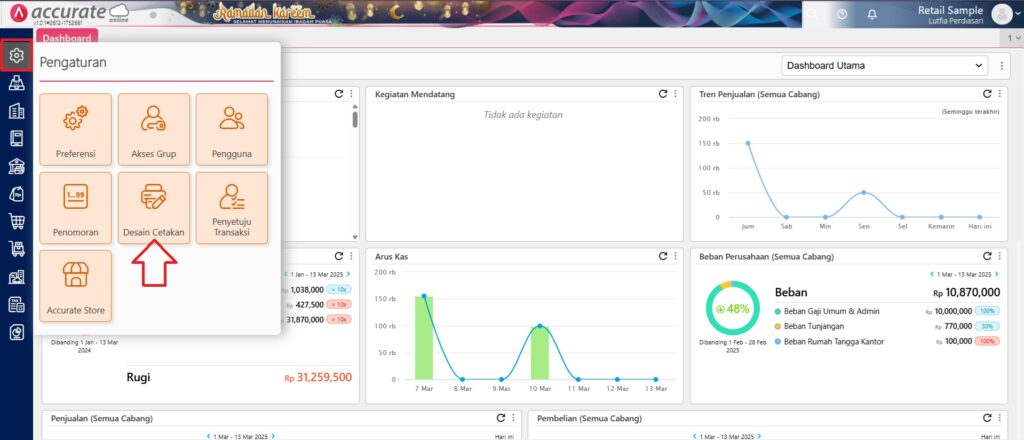
1. Pertama masuk ke fitur Desain Cetakan di dalam modul Pengaturan.
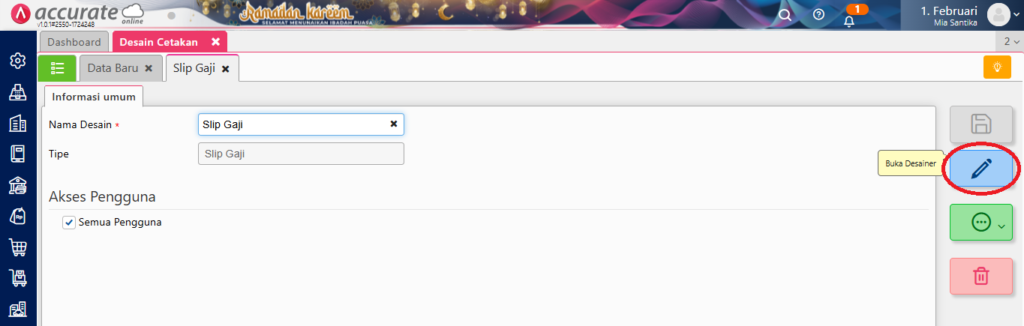
2. Selanjutnya pilih desain cetakan pemcatatan gaji yang dimaksud, lalu klik Buka Desainer (icon pensil).
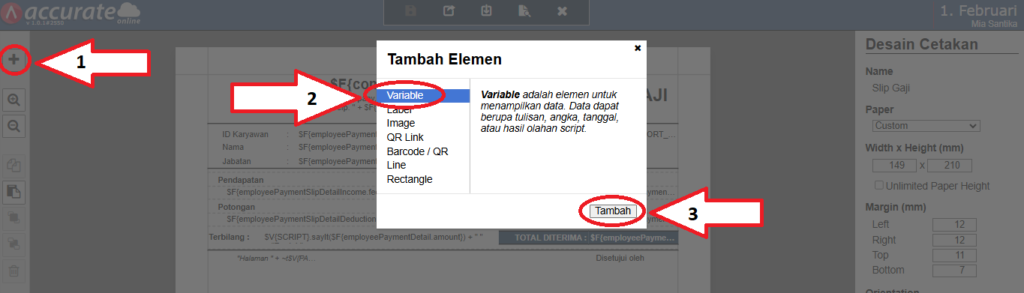
3. Kemudian klik Add Element (icon +). lalu pilih Variable dan klik Tambah, posisikan kolom variable pada posisi yang diinginkan.
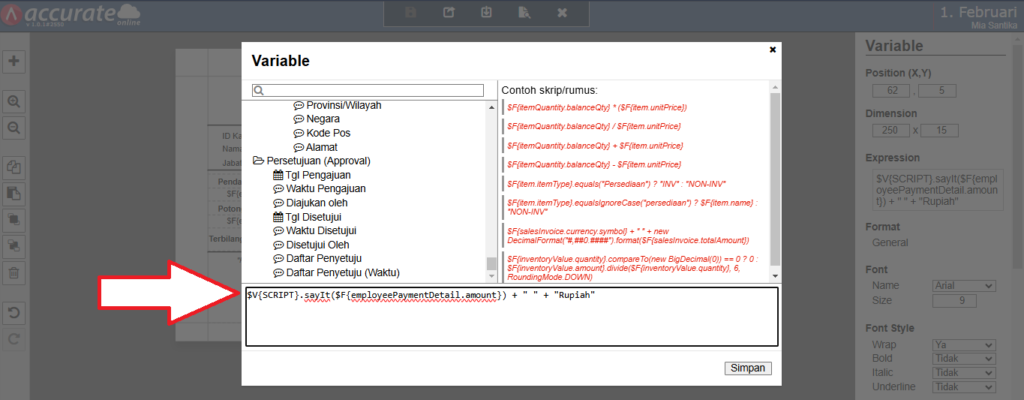
4. Selanjutnya klik dua kali pada kolom variable tersebut dan masukkan rumus skrip berikut: $V{SCRIPT}.sayIt($F{employeePaymentDetail.amount}) + ” ” + “Rupiah”
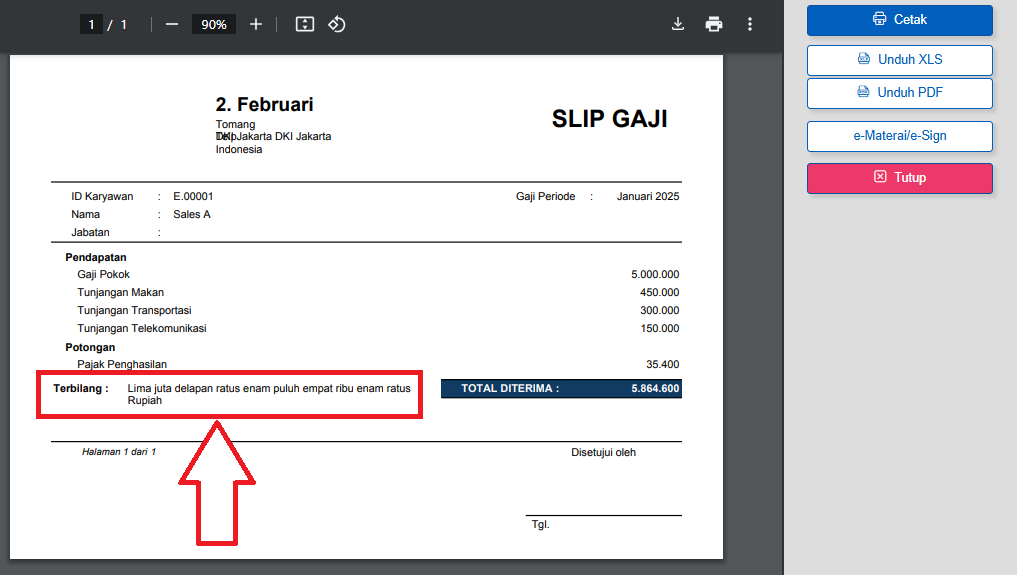
5. Kemudian Simpan desain cetakan tersebut dam berikut tampilan desain cetakan pencatatan gaji dengan menampilkan terbilang.
Catatan: jika eror lalukan ketik ulang untuk karakter tanda kutip (“) dan tanda tambah (+) pada rumus skrip.
>Baca juga: Menampilkan Nilai Retur Dalam Desain Cetakan Faktur Penjualan
Penutup
Gampang kan?
Nah, jika kamu berminat menggunakan Accurate Online, kami menyediakan fasilitas free trial selama 30 hari. Kami juga menyediakan fasilitas training untuk membantu kamu memperdalam fitur Accurate Online. Untuk pendaftarannya kamu bisa klik tombol dan gambar di bawah ini.

Terima kasih sudah membaca artikel ini sampai selesai. Semoga informasi yang saya berikan dapat bermanfaat. Untuk update lainnya, pastikan kamu mengunjungi website Tri Wibowo.