Fitur satuan barang di Accurate Online adalah fitur yang berfungsi untuk menentukan ukuran dari suatu barang, contohnya PCS, UNIT, GRAM, KILOGRAM, dsb.
Tapi bagaimana cara menggunakannya?
Di artikel kali ini saya akan menjelaskan fitur satuan di Accurate Online. Simak penjelasan lengkapnya!
Cara Membuat Satuan dan Multi Satuan
Berikut ini adalah langkah-langkah yang bisa kamu lakukan untuk menggunakan fitur satuan di Accurate Online.
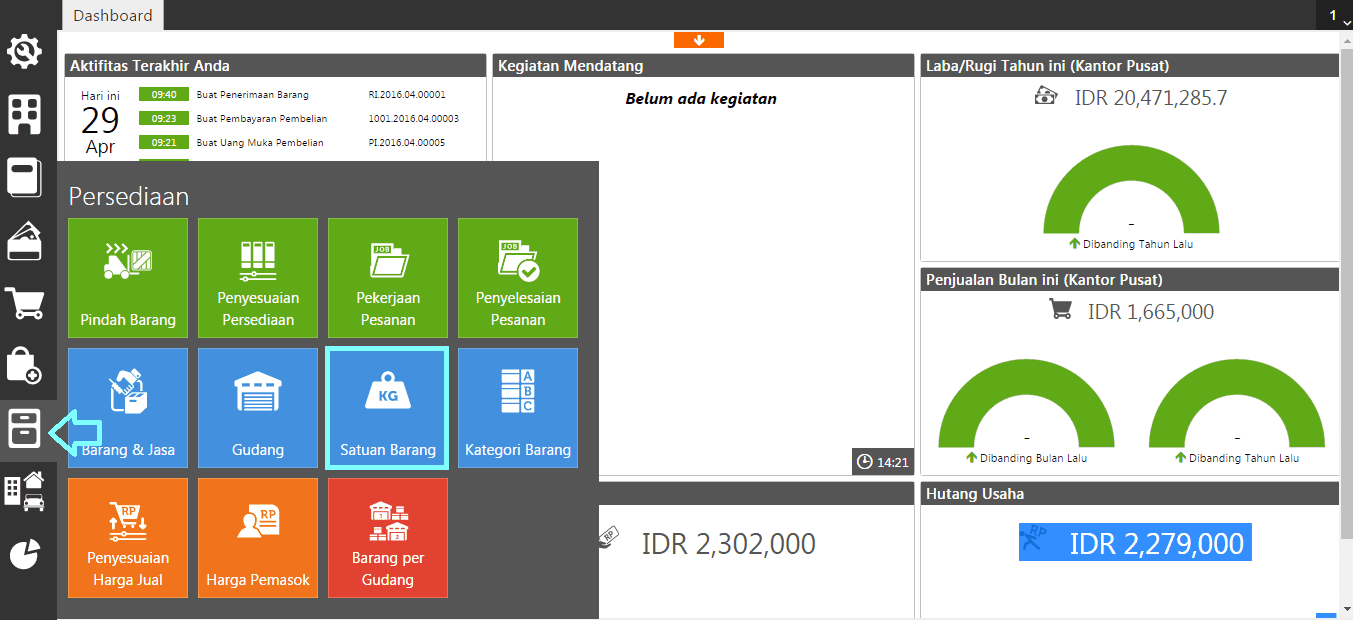
1. Pertama buka fitur Satuan Barang di dalam modul Persediaan.
2. Selanjutnya lengkapi informasi Nama Satuan, lalu klik Simpan.

3. Buat Nama Satuan lainnya seperti pada langkah nomor 2, lalu beri nama satuan ‘Lusin‘.

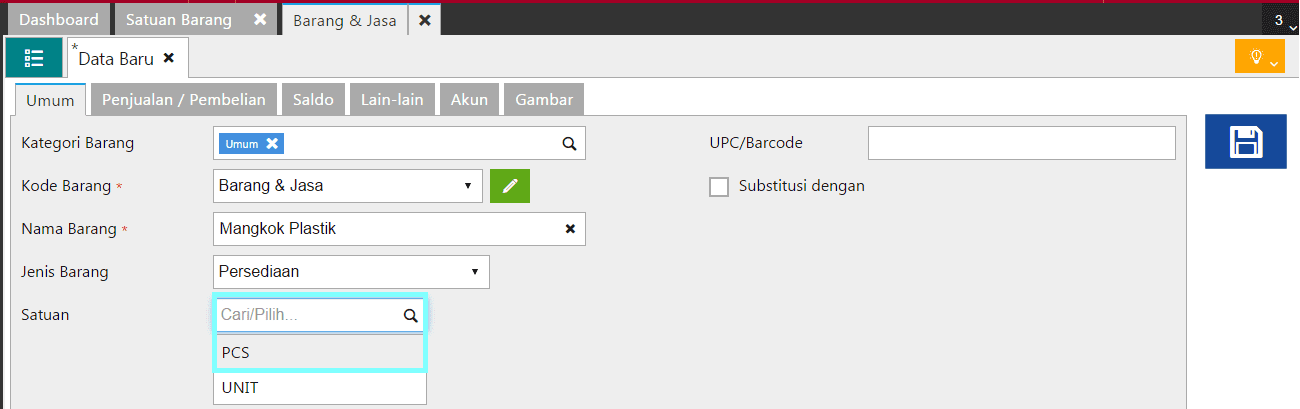
4. Untuk membuat Multi Satuan atas barang, Kamu buka modul Persediaan | Barang & Jasa. Kemudian buka salah satu barang yang telah dibuat. Sebagai contoh ada barang dengan nama Mangkok Plastik dengan satuan PCS.
5. Ketika akan membuat multi satuan yaitu Lusin, maka caranya seperti pada gambar di bawah ini.
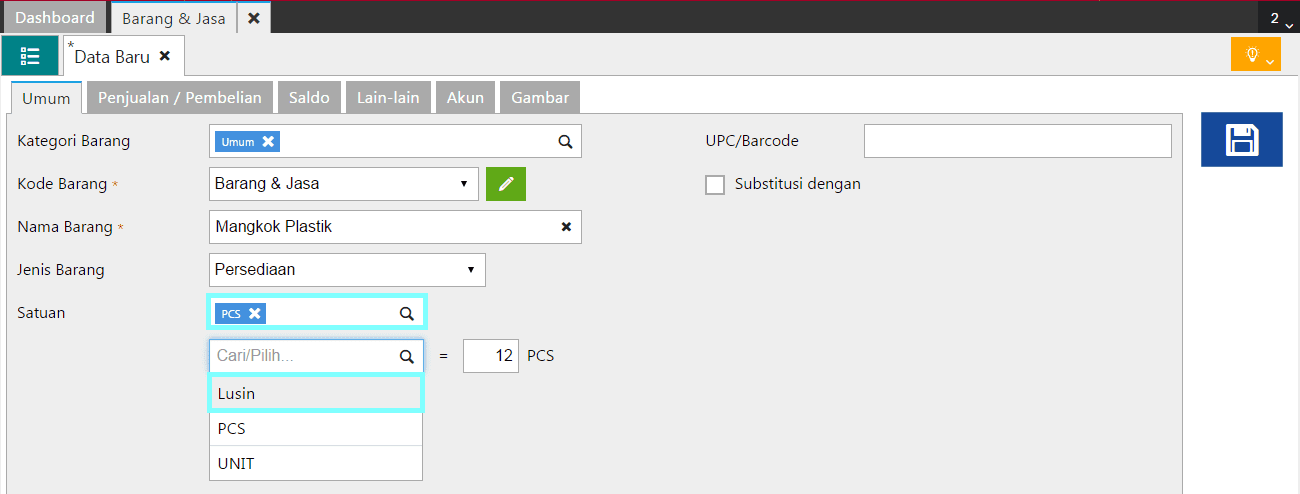
6. Hasilnya nanti ketika terjadi transaksi penjualan atau pembelian, jika memilih satuan Lusin, maka artinya akan dikeluarkan 12 PCS. Jika dijual 2 Lusin = 2 x 12 = 24 PCS.
7. Klik Simpan jika sudah selesai.
Baca juga: Fitur Gudang Accurate Online
Penutup
Gampang kan?
Kamu bisa menggunakan fitur ini untuk menentukan ukuran dari suatu barang, contohnya PCS, UNIT, GRAM, KILOGRAM, dsb.
Nah, jika kamu berminat menggunakan Accurate Online, kami menyediakan fasilitas free trial selama 30 hari. Kami juga menyediakan fasilitas training untuk membantu kamu memperdalam fitur Accurate Online. Untuk pendaftarannya kamu bisa klik tombol dan gambar di bawah ini.

Terima kasih sudah membaca artikel ini sampai selesai. Semoga informasi yang saya berikan dapat bermanfaat. Untuk update lainnya, pastikan kamu mengunjungi website Tri Wibowo.