
Fitur pesanan pembelian di Accurate Online berfungsi untuk mencatat pesanan kepada pemasok atas barang yang akan dibeli.
Tapi bagaimana cara menggunakannya?
Di artikel kali ini saya akan menjelaskan fitur pesanan pembelian di Accurate Online. Simak penjelasan lengkapnya!
Cara Membuat Pesanan Pembelian
Kamu bisa mengikuti langkah-langkah berikut ini untuk menggunakan fitur pesanan pembelian di Accurate Online.
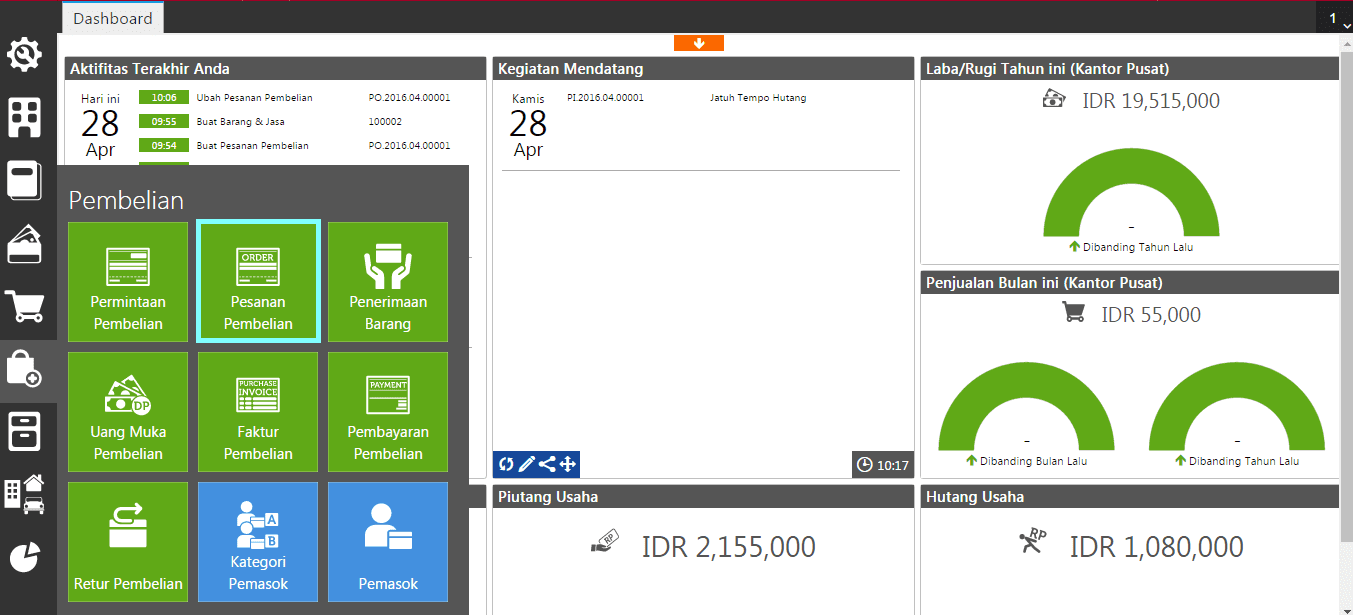
1. Pertama kamu harus buka fitur Pesanan Pembelian di dalam modul Pembelian.
2. Selanjutya isi Nama Pemasok, Tanggal, dan informasi lainnya yang dibutuhkan.
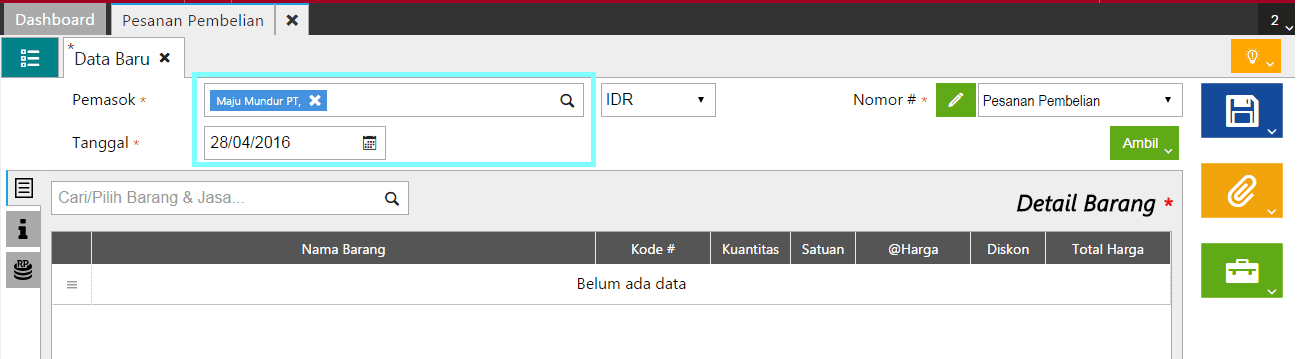
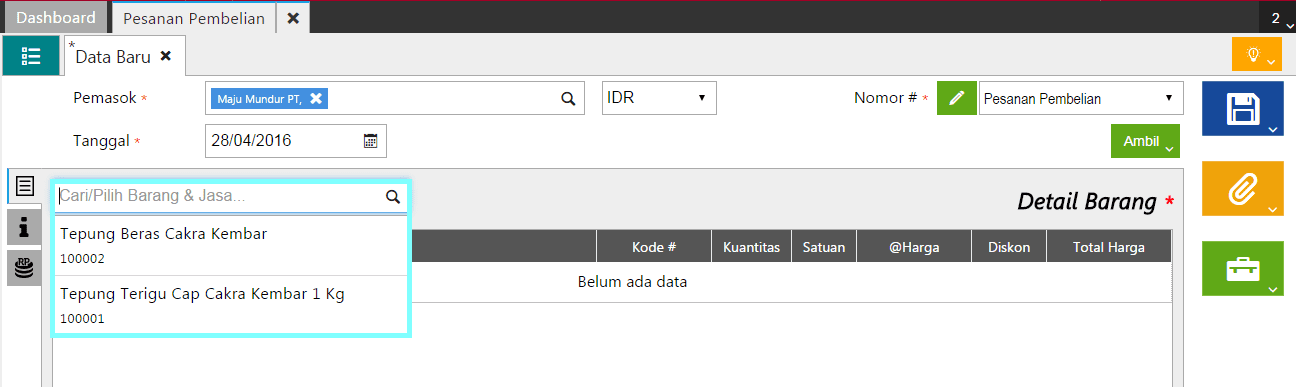
3. Pada bagian Cari/Pilih Barang & Jasa, masuka nbarang atau jasa yang akan dipesan.
4. Kemudian lengkapi detail informasi barang & jasa yang dipilih, lalu klik Lanjut.
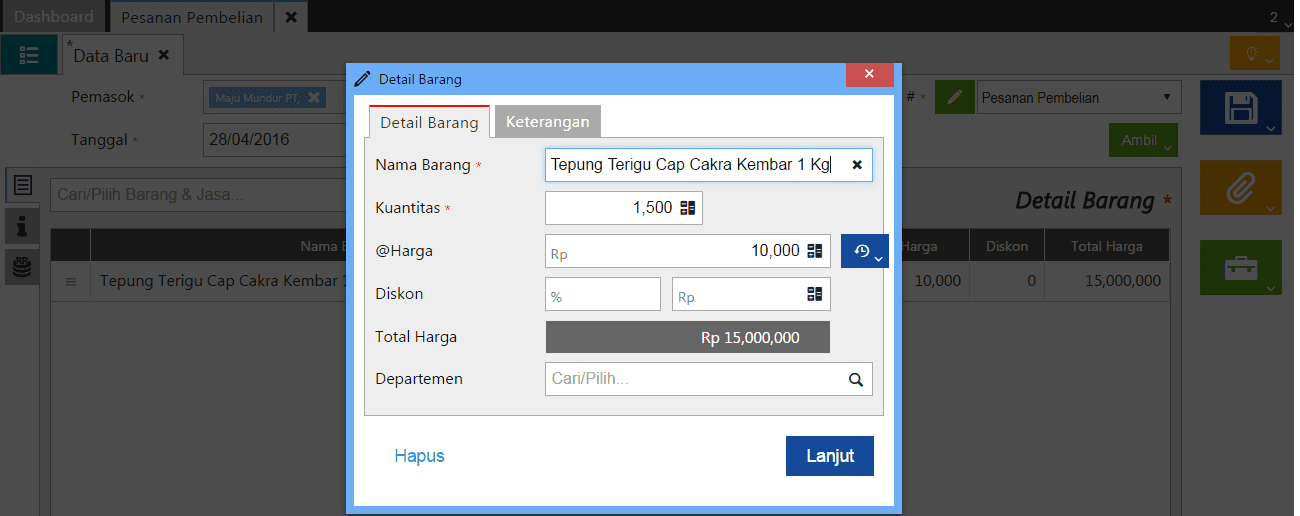
5. Ulangi langkah 3 dan 4 untuk memasukan barang & jasa selanjutnya.
6. Jika sudah selesai klik Simpan.
Cara Membatalkan Pesanan Pembelian
Jika dalam proses pesanan pembelian terjadi pembatalan dikarenakan barang di pemasok tidak tersedia, ataupun terjadi pembatalan karena ada pemasok lain yang lebih murah pada sisi harga, maka kamu bisa membuat pembatalan pesanan pembelian dengan cara sebagai berikut.
1. Pertama buka fitur Pesanan Pembelian di dalam modul Pembelian.
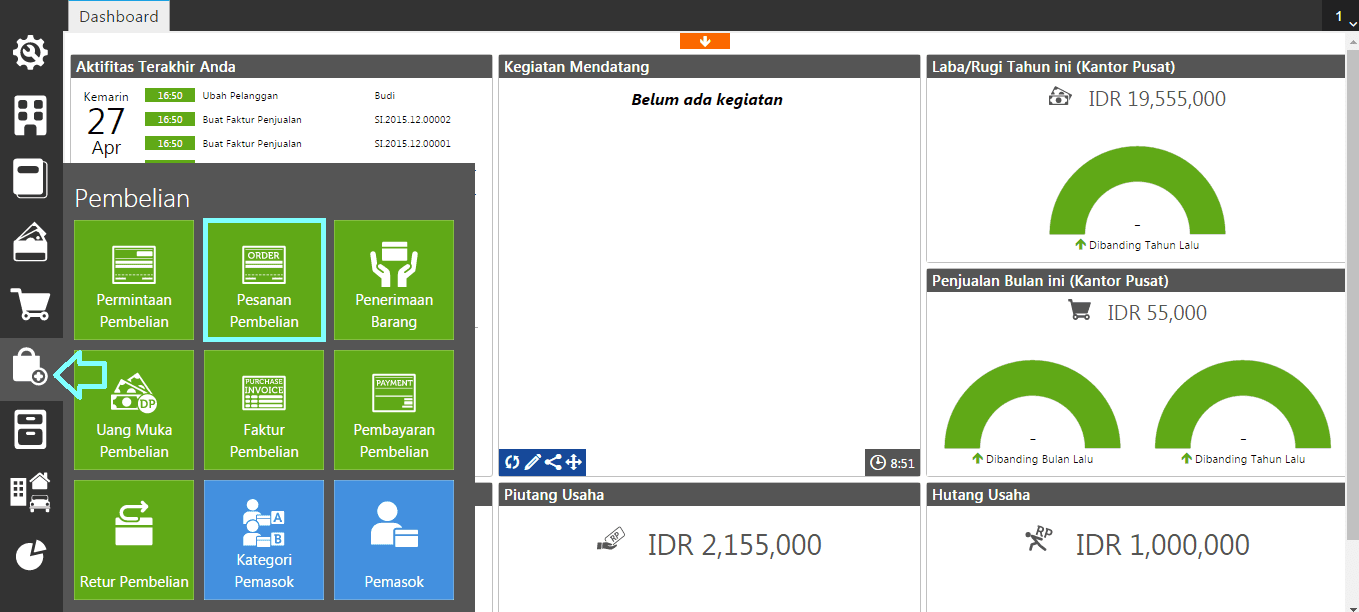
2. Klik Daftar Pesanan Pembelian, kemudian cari nomor pesanan pembelian yang akan kamu batalkan, dapat dengan cara mengetik pada bagian Search atau bisa juga menscroll tampilan pada layar daftar pesanan pembelian.

3. Selanjutnya klik pada pesanan pembelian yang akan kamu batalkan, lalu klik tab Info Lainnya dan centang ‘Ya (Tidak dapat diproses lagi)‘.
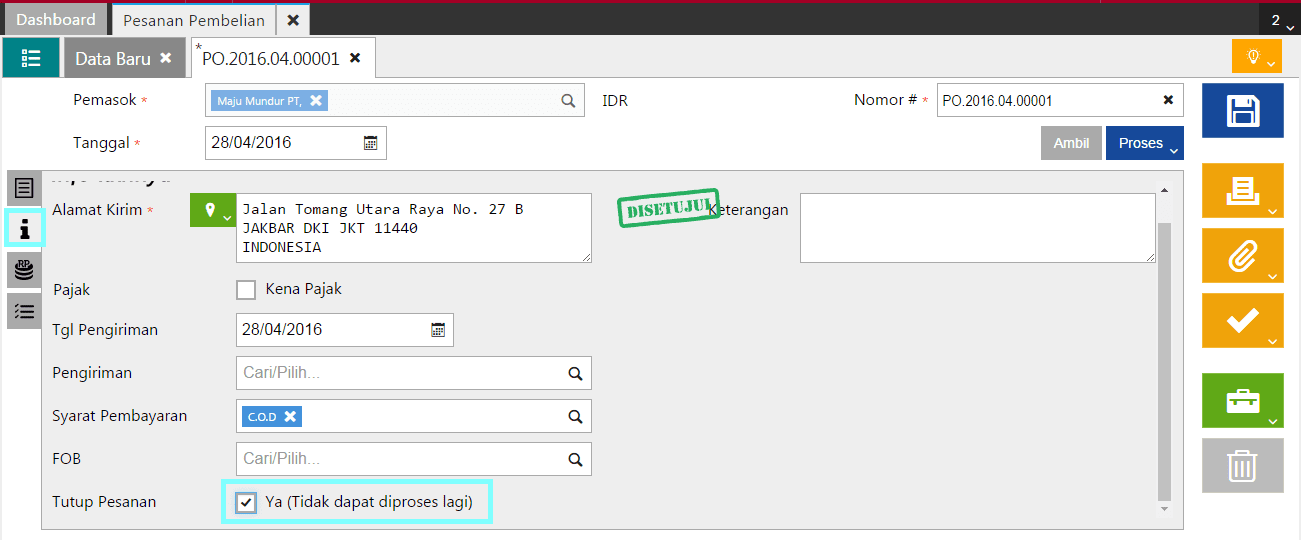
4. Klik Simpan jika sudah selesai.
Cara Membuat Pesanan Pembelian Dengan Uang Muka
Pesanan pembelian yang kamu buat biasanya disertai kewajiban dari pemasok untuk membayar uang muka pembelian. Berikut ini cara untuk mencatat pesanan pembelian yang disertai dengan uang muka pembelian.
1. Pertama buka fitur Pesanan Pembelian di dalam modul Pembelian.
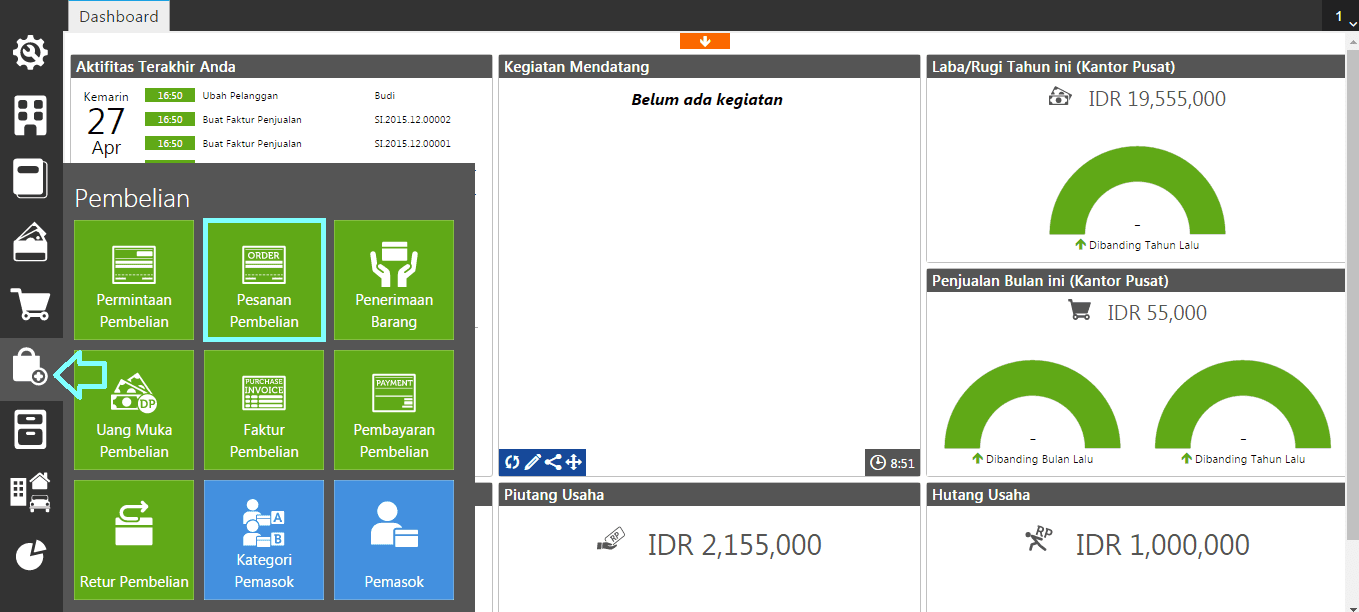
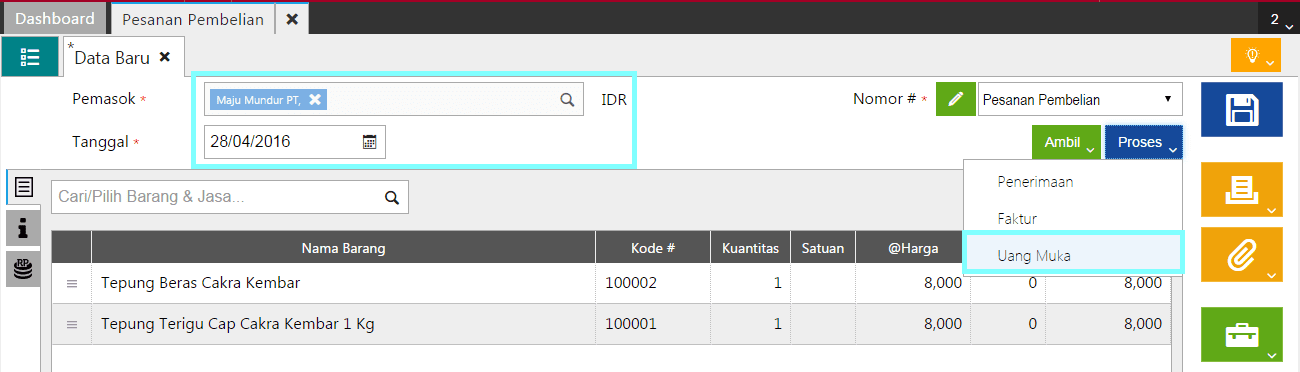
2. Selanjutnya isi Nama Pemasok, Tanggal, Barang & Jasa, dan Inofrmasi Tambahan, kemudian klik Proses | Uang Muka.
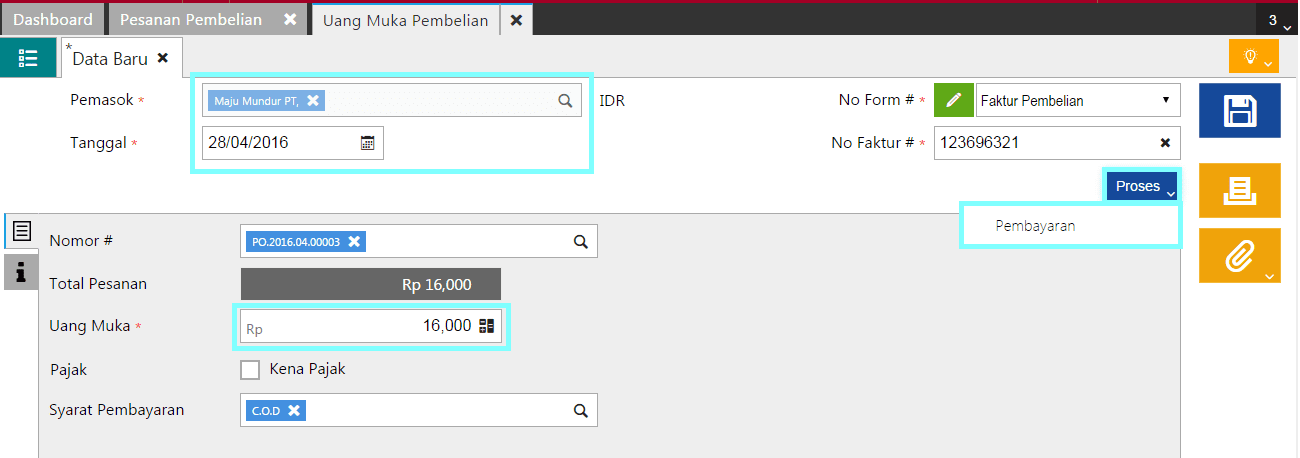
3. Lalu akan tampil formulir Uang Muka Pembelian, masukan nilai DP/uang muka, kemudian klik Proses | Pembayaran, untuk mengakui pembayaran uang muka kepada pemasok.
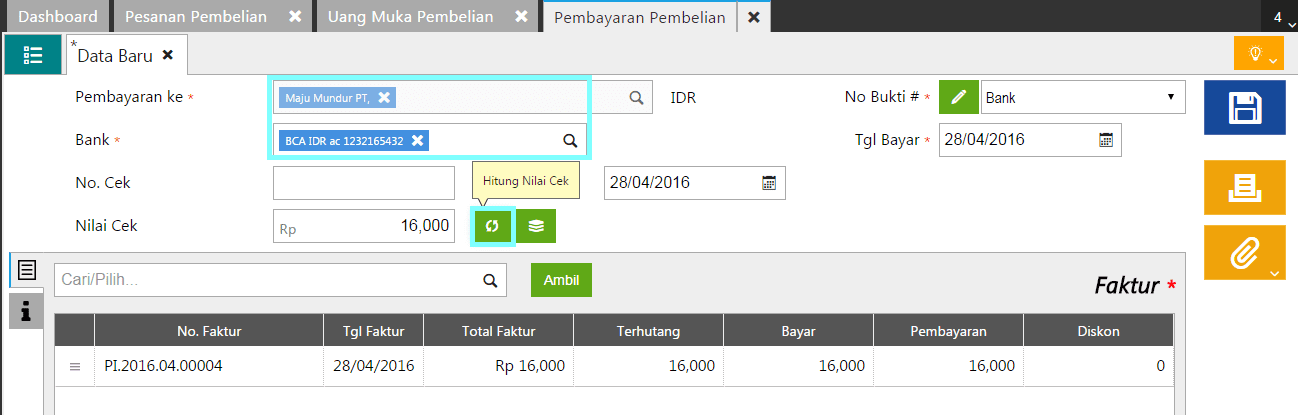
4. Kemudian akan tampil formulir Pembayaran Pembelian, masukan informasi Nama Bank, Tanggal Cek, dsb, lalu klik Hitung, selanjutnya klik Simpan.
Baca juga: Fitur Target Penjualan Accurate Online
Penutup
Mudah kan?
Kamu bisa menggunakan fitur ini untuk mencatat pesanan kepada pemasok atas barang yang akan dibeli.
Nah, jika kamu berminat menggunakan Accurate Online, kami menyediakan fasilitas free trial selama 30 hari. Kami juga menyediakan fasilitas training untuk membantu kamu memperdalam fitur Accurate Online. Untuk pendaftarannya kamu bisa klik tombol dan gambar di bawah ini.

Terima kasih sudah membaca artikel ini sampai selesai. Semoga informasi yang saya berikan dapat bermanfaat. Untuk update lainnya, pastikan kamu mengunjungi website Tri Wibowo.