dari berbagai pemasok atau supplier, sehingga memudahkan pengguna dalam memberikan intruksi pembayaran ke pemasok. Selain itu fungsi fitur ini juga sebagai salah satu pencegahan terjadinya kesalahan ataupunn kecurangan dalam bisnismu.
Tapi bagaimana cara menggunakannya?
Di artikel kali ini saya akan menjelaskan fitur perintah pembayaran di Accurate Online. Simak penjelasan lengkapnya!
Langkah Awal
Sebelum kamu menggunakan fitur ini, kamu perlu melakukan beberapa pengaturan seperti berikut ini.
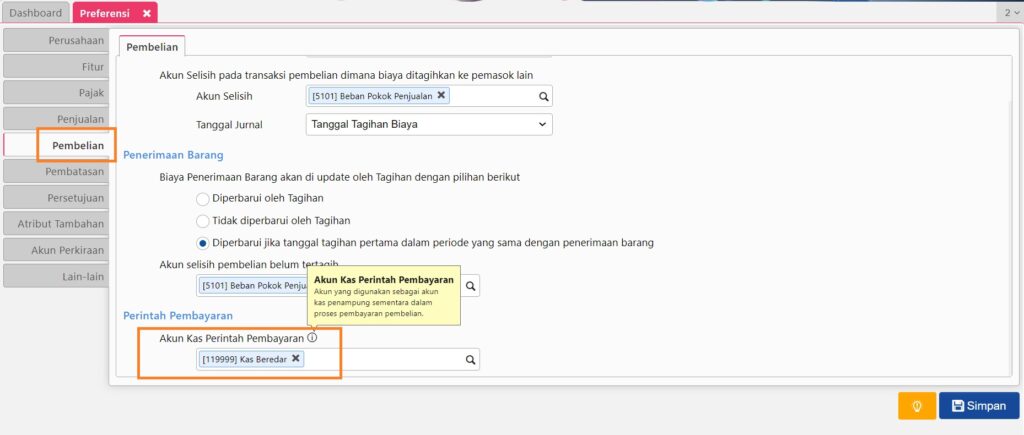
1. Pertama kamu isi Akun Kas Perintah Pembayaran, yang merupakan akun yang digunakan sebagai akun kas penampung sementara dalam transaksi pembayaran pembelian. Pengisian akun ini dilakukan melalui Pengaturan | Preferensi | Pembelian, dengan menggunakan akun dengan tipe akun kas/bank. Jika kamu belum mempunyai akun penampung tersebut, kamu dapat membuat akun perkiraan baru terlebih dahulu.
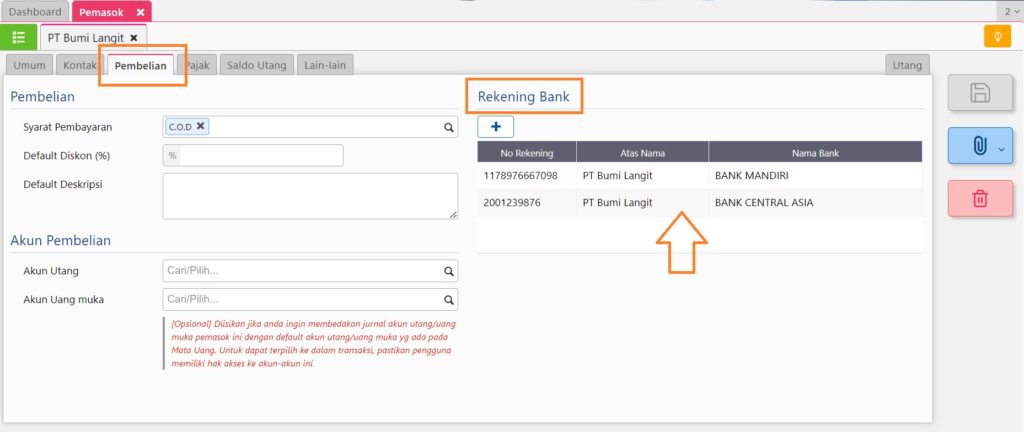
2. Kedua kamu isi nomor rekening pada data pemasok, yaitu melalui menu Pembelian | Pemasok, pilih pemasok yang dimaksud kemudian ke tab pembelian dan isi pada bagian rekening bank.
Cara Membuat Perintah Pembayaran
Kamu bisa mengikuti langkah-langkah berikut ini untuk menggunakan fitur perintah pembayaran di Accurate Online.
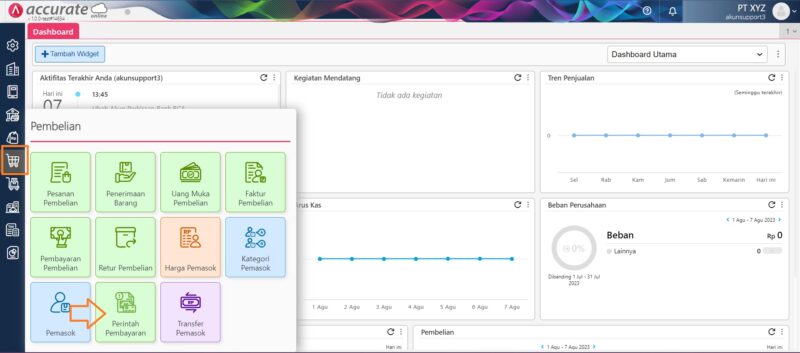
1. Pertama kamu masuk ke fitur Perintah Pembayaran di dalam modul Pembelian.
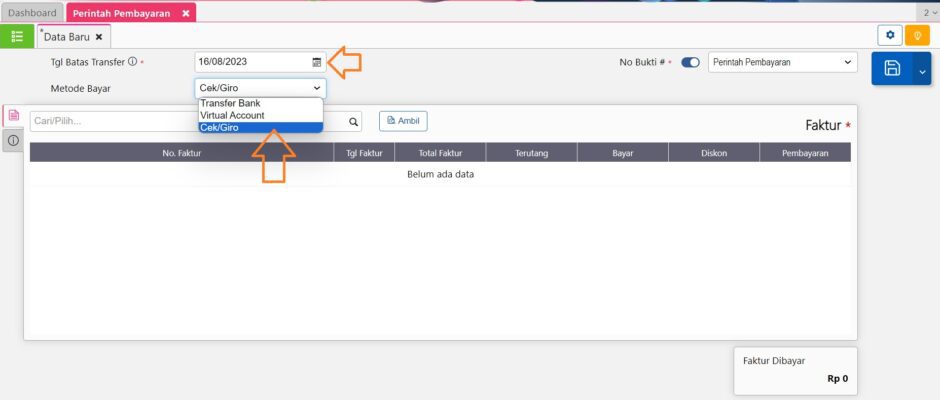
2. Selanjutnya pada bagian tab Data Baru lengkapi informasi ‘Tgl Batas Transfer‘ dan pilih ‘Metode Bayar‘ yang sesuai pada perintah pembayaran tersebut. Tanggal batas transfer diisikan dengan tanggal batas akhir pembayaran yang perlu dilakukan, sedangkan metode bayar, dipilih dengan metode bayar yang dilakukan perusahaan kamu ke pemasok, tersedia 3 jenis metode bayar, yaitu Transfer Bank, Virtual Account, dan Cek/Giro.
3. Kemudian klik ‘Ambil‘ dan akan tampil tabel pencarian faktur pembelian yang belum lunas. Kamu dapat memilih dengan filter nama pemasok serta tanggal jatuh tempo faktur penjualannya.
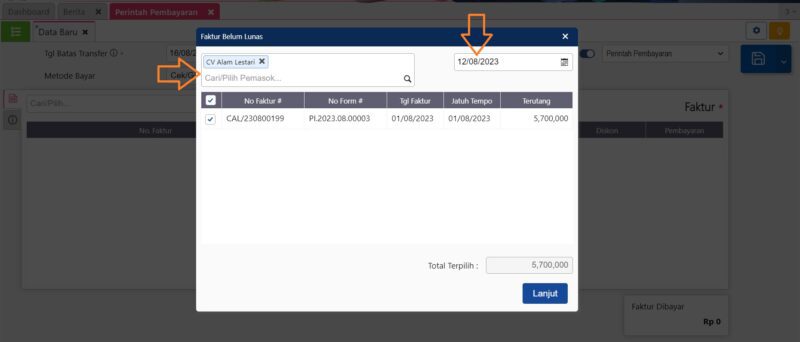
4. Setelah kamu memilih faktur pembelian yang diperintahkan untuk dibayar klik ‘Lanjut‘ kemudian klik pada baris faktur pembelian untuk mengisiksn ‘Nomor Rekening Bank‘ tujuan untuk pembayaran faktur pembelian tersebut.
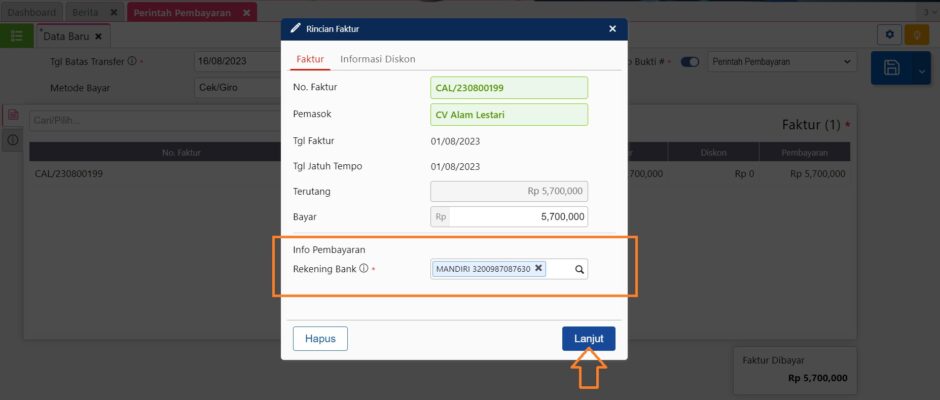
5. Lakukan langkah di atas untuk semua faktur pembelian yang terdapat pada transaksi perintah pembayaran tersebut, lalu simpan transaksi perintah pembayaran.
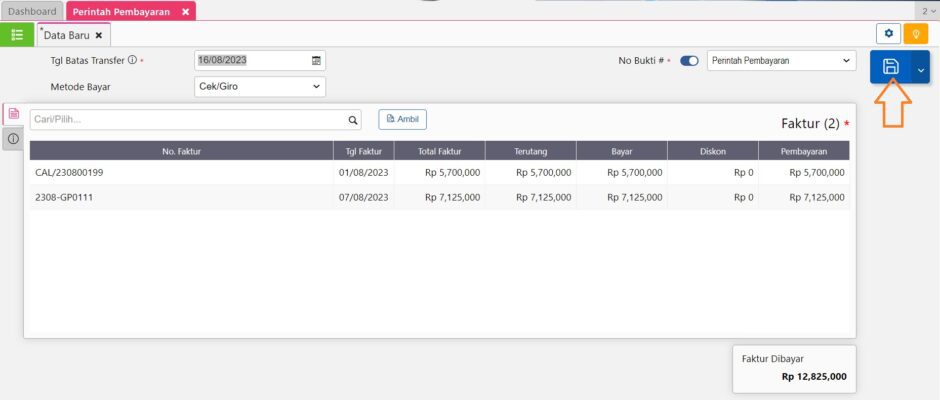
6. Selanjutnya transaksi perintah pembayaran disimpan, Accurate Online akan otomatis membuatkan transaksi pembayaran pembelian per tanggal dibuatnya perintah pembayaran tersebut (untuk transaksi yang bukan backdate), dengan status ‘Belum Ditransfer‘ (selama belum dilakukan konfirmasi pembayaran melalui Transfer Pemasok).
Catatan: transaksi pembayaran pembelian akan dibuatkan sesuai dengan jumlah pemasok yang dipilih atau sesuai dengan nomor rekening tujan yang dipilih pada transaksi perintah pembayaran tersebut.
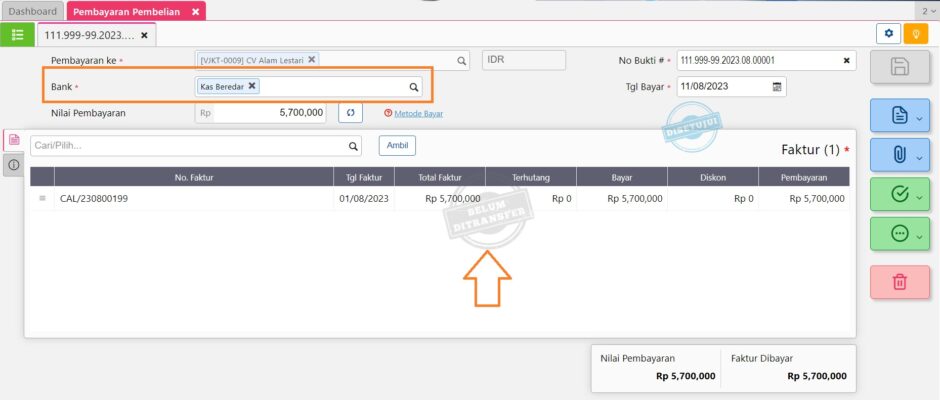
Transaksi pembayaran pembelian yang dibuat sesudah transaksi perintah pembayaran tersimpan
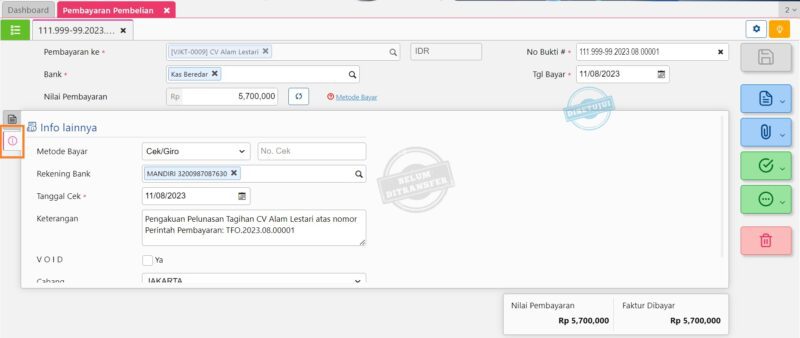
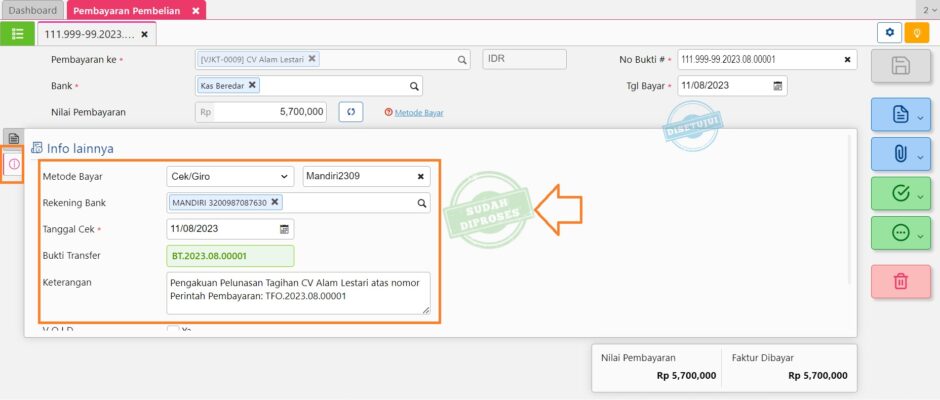
Tab info lainnya pada transaksi pembayaran pembelian yang terbuat dari transaksi perintah pembayaran
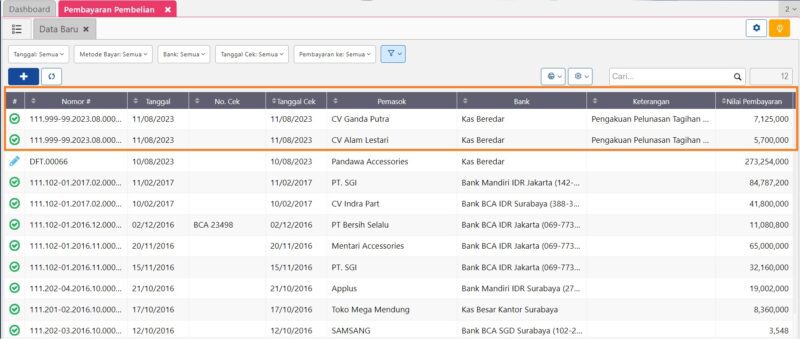
Jumlah transaksi pembayaran pembelian dari 1 perintah pembayaran
7. Jurnal pada transaksi pembayaran pembelian atas transaksi perintah pembayaran akan dilawankan dengan akun kas perintah pembayarannya.
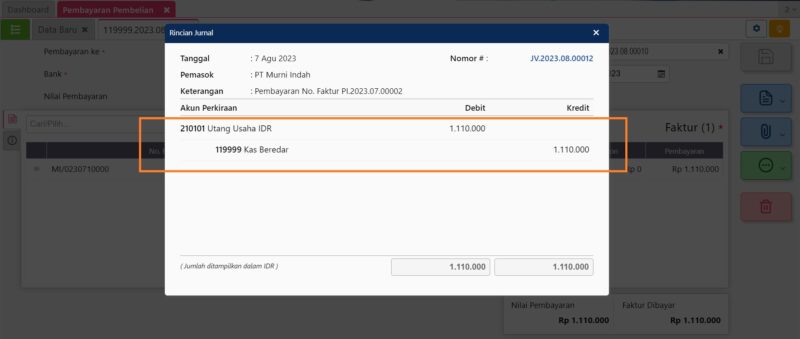
8. Bila transaksi perintah pembayaran tersebut sudah dilakukan transfer oleh bagian keuangan perusahaanmu, laukan pencatatan transfer pemasok atas pembayaran tersebut sehingga akan mengubah status pembayaran pembelian dari ‘Belum Ditransfer‘ menjadi ‘Sudah Diproses‘.
9. Dan atas pencatatan transfer pemasok tersebut, Accurate Online akan membuatkan transaksi transfer bank untuk menjurnal balik akun kas perintah pembayaran ke akun kas/bank yang sebenarnya.
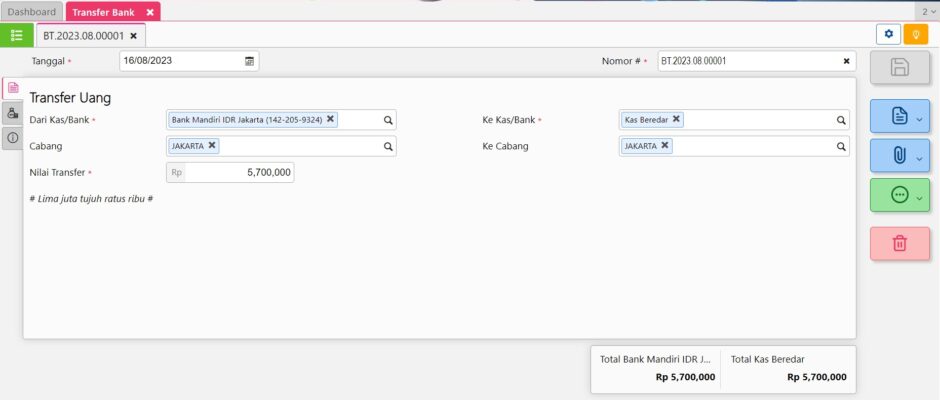
Transaksi Transfer Bank yang terbuat atas konfirmasi pembayaran di Transfer Pemasok
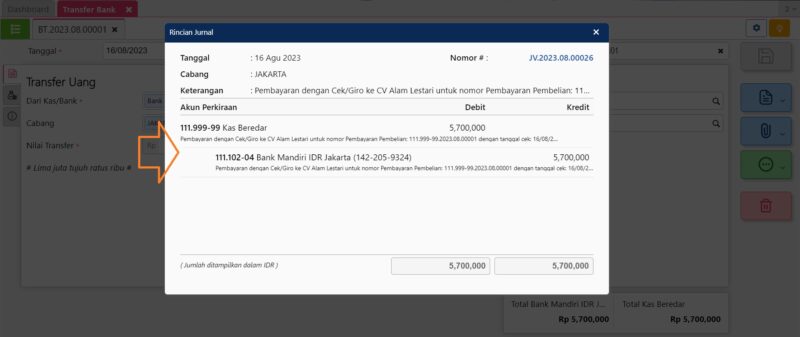
Jurnal Transaksi di Transfer Bank
Baca juga: Fitur Klaim Pemasok Accurate Online
Penutup
Mudah kan?
Kamu bisa menggunakan fitur ini untuk membuat perintah pembayaran atas transaksi faktur pembelian dari berbagai pemasok atau supplier, sehingga memudahkan pengguna dalam memberikan intruksi pembayaran ke pemasok. Selain itu fungsi fitur ini juga sebagai salah satu pencegahan terjadinya kesalahan ataupunn kecurangan dalam bisnismu.
Nah, jika kamu berminat menggunakan Accurate Online, kami menyediakan fasilitas free trial selama 30 hari. Kami juga menyediakan fasilitas training untuk membantu kamu memperdalam fitur Accurate Online. Untuk pendaftarannya kamu bisa klik tombol dan gambar di bawah ini.

Terima kasih sudah membaca artikel ini sampai selesai. Semoga informasi yang saya berikan dapat bermanfaat. Untuk update lainnya, pastikan kamu mengunjungi website Tri Wibowo.