Fitur perintah kerja di Accurate Online berfungsi untuk mencatat perintah kerja dari kegiatan produksi suatu produk berdasarkan dengan rencana produksi yang sudah dibuat.
Tapi bagaimana cara menggunakannya?
Di artikel kali ini saya akan menjelaskan fitur perintah kerja di Accurate Online. Simak penjelasan lengkapnya!
Penjelasan Singkat
Fitur ini mempunyai beberapa fitur dan tombol yang bisa kamu gunakan.
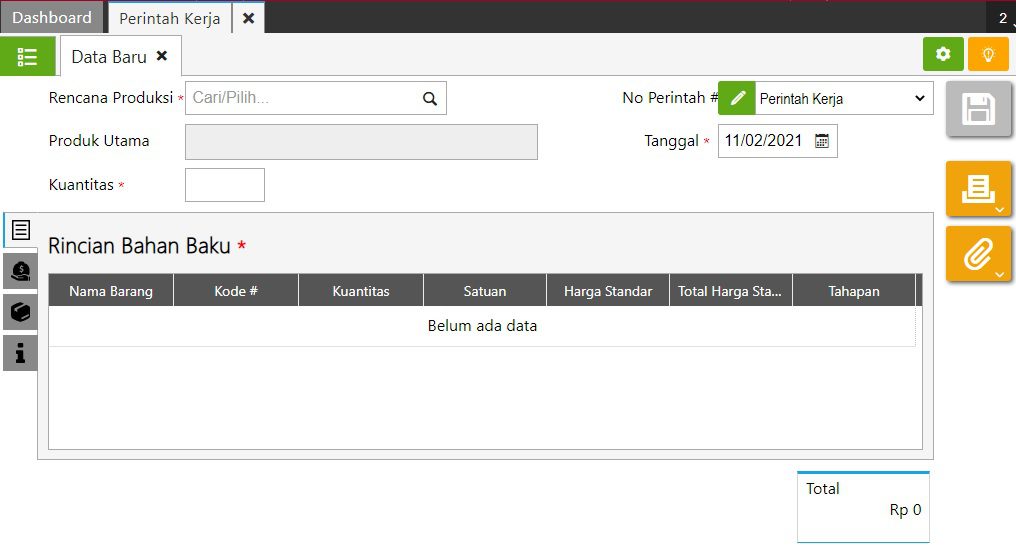
Keterangan:
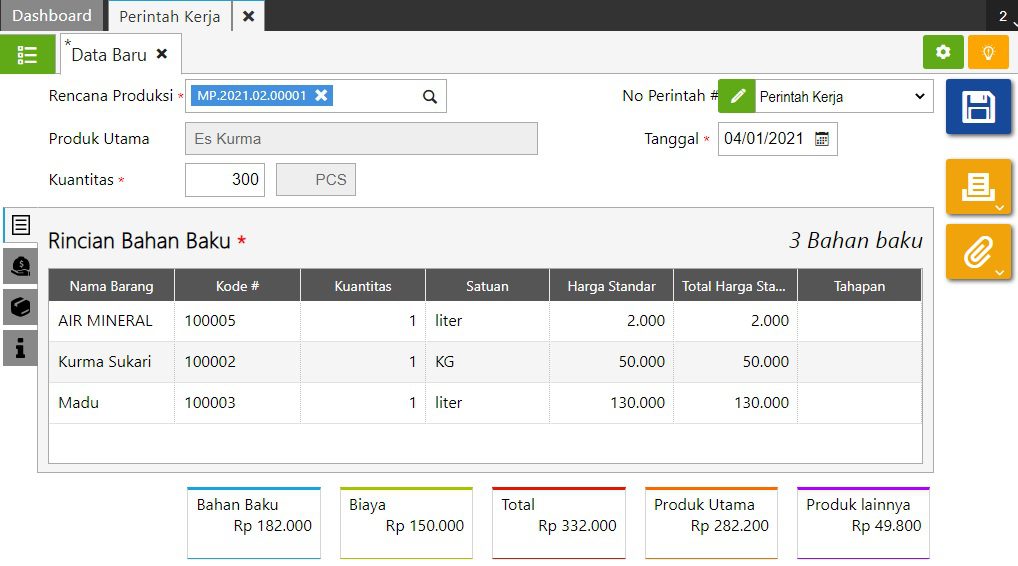
- Rencana Produksi: memilih satu jenis formula produksi dari rencana produksi yang belum dilakukan proses produksinya.
- Produk Utama: menampilkan nama produk utama yang sesuai dengan formula produksi yang dipilih.
- Kuantitas: otomatis terisi dengan jumlah kuantitas yang akan diproduksi sesuai yang diinput pada rencana produksinya. Tapi kamu dapat melakukan pengubahan.
- No. Perintah #: nomor urut atas pencatatan formulir perintah kerja.
- Tanggal: kamu bisa isi dengan tanggal diperintahkannya produksi suatu produk.
 : menampilkan informasi bahan baku yang diperlukan untuk memproses perintah produksi tersebut sesuai dengan formula pada rencana produksinya. Jumlah kuantitas bahan baku dapat kamu ubah pada formulir perintah kerja.
- : menampilkan informasi biaya-biaya diperlukan untuk memproses perintah produksi tersebut sesuai dengan formula pada rencana produksinya. Banyaknya jumlah biaya dapat kamu lakukan pengubahan pada perintah produksi.
- : menampilkan informasi produk lainnya yang dihasilkan dalam produksi tersebut. Jumlah kuantitas yang dihasilkan dapat kamu ubah pada perintah produksi tersebut.
- : tab info lainnya, yang berisi informasi seperti berikut ini:
 : menampilkan informasi bahan baku yang diperlukan untuk memproses perintah produksi tersebut sesuai dengan formula pada rencana produksinya. Jumlah kuantitas bahan baku dapat kamu ubah pada formulir perintah kerja.
 : menampilkan informasi biaya-biaya diperlukan untuk memproses perintah produksi tersebut sesuai dengan formula pada rencana produksinya. Banyaknya jumlah biaya dapat kamu lakukan pengubahan pada perintah produksi.
 : menampilkan informasi produk lainnya yang dihasilkan dalam produksi tersebut. Jumlah kuantitas yang dihasilkan dapat kamu ubah pada perintah produksi tersebut.
 : tab info lainnya, yang berisi informasi seperti berikut ini:
- Berlaku Di Cabang: kamu dapat isi dengan cabang atas perintah produksinya (bila ada).
- Akun Perintah Kerja: memilih akun untuk menampung nilai bahan baku dan biaya dalam proses perintah kerja ini. Pilihan akun perkiraan sesuai dengan akun perkiraan yang telah diatur pada tab Akun Perkiraan di dalam fitur Preferensi.
- Akun Selisih Biaya: memilih akun untuk menampung nilai selisih biaya standar dan aktual dari perintah kerja ini. Pilihan akun sesuai dengan akun yang diatur pada tab Akun Perkiraan di dalam fitur Preferensi.
- Kualitas Produk Kedua: kamu dapat isi dengan produk alternatif dari produk utama.
Cara Membuat Perintah Kerja
Berikut ini adalah langkah-langkah yang bisa kamu lakukan untuk menggunakan fitur perintah kerja di Accurate Online.
1. Pertama kamu buka fitur Perintah Kerja di dalam modul Manufaktur.
2. Selanjutnya pada kolom Rencana Produksi, pilih nama produk pada nomor transaksi rencana produksi yang akan kamu buat dan isi tanggal perintah kerjanya.
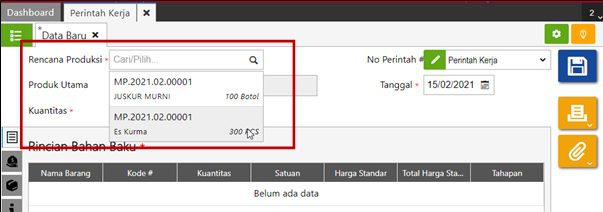
3. Kemudian jika perlu dilakukan pengubahan jumlah produk yang diproduksi ataupun jumlah bahan baku dan biaya yang digunakan, dapat kamu lakukan pengubahan saat ini atau setelahnya.
4. Klik Simpan jika sudah selesai.
Cara Membuat Perintah Kerja dengan Tahapan Produksi
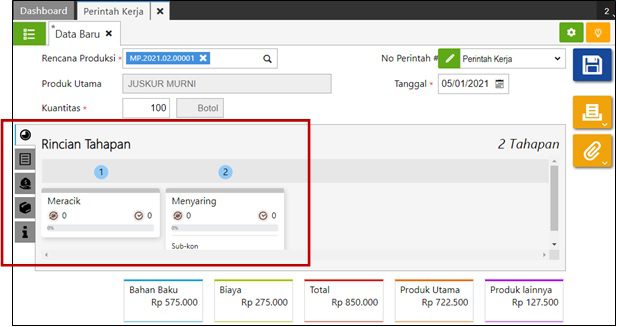
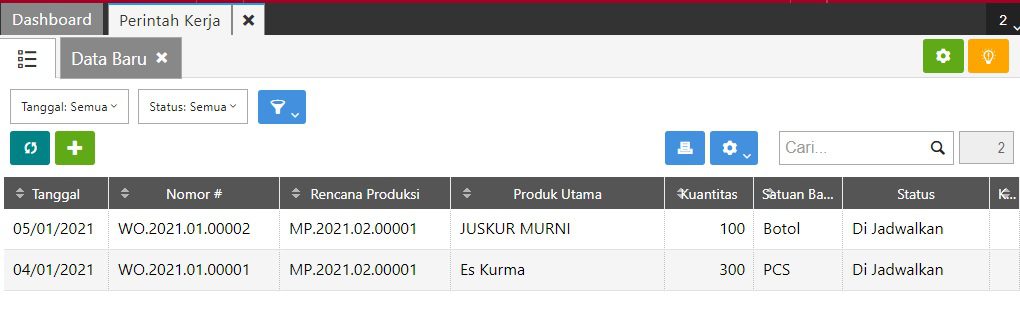
Untuk cara membuat perintah kerja dengan tahapan produksi, sama seperti tutorial sebelumnya, tapi pada perintah kerja dengan tahapan produksi terdapat tambahan kolom yaitu kolom tahapan produksi.
Baca juga: Fitur Rencana Produksi Accurate Online
Penutup
Gampang kan?
Kamu bisa menggunakan fitur ini untuk mencatat perintah kerja dari kegiatan produksi suatu produk berdasarkan dengan rencana produksi yang sudah dibuat.
Nah, jika kamu berminat menggunakan Accurate Online, kami menyediakan fasilitas free trial selama 30 hari. Kami juga menyediakan fasilitas training untuk membantu kamu memperdalam fitur Accurate Online. Untuk pendaftarannya kamu bisa klik tombol dan gambar di bawah ini.

Terima kasih sudah membaca artikel ini sampai selesai. Semoga informasi yang saya berikan dapat bermanfaat. Untuk update lainnya, pastikan kamu mengunjungi website Tri Wibowo.