
Fitur formula produksi di Accurate Online adalah fitur yang berfungsi untuk mengisi informasi rincian bahan baku dan biaya-biaya produksi yang dibutuhkan untuk memproduksi produk tertentu. Serta pengisian tahapan produksi yang terlibat dalam proses produksi tersebut (jika ada).
Tapi bagaimana cara menggunakannya?
Di artikel kali ini saya akan menjelaskan fitur formula produksi di Accurate Online. Simak penjelasan lengkapnya!
Penjelasan Singkat
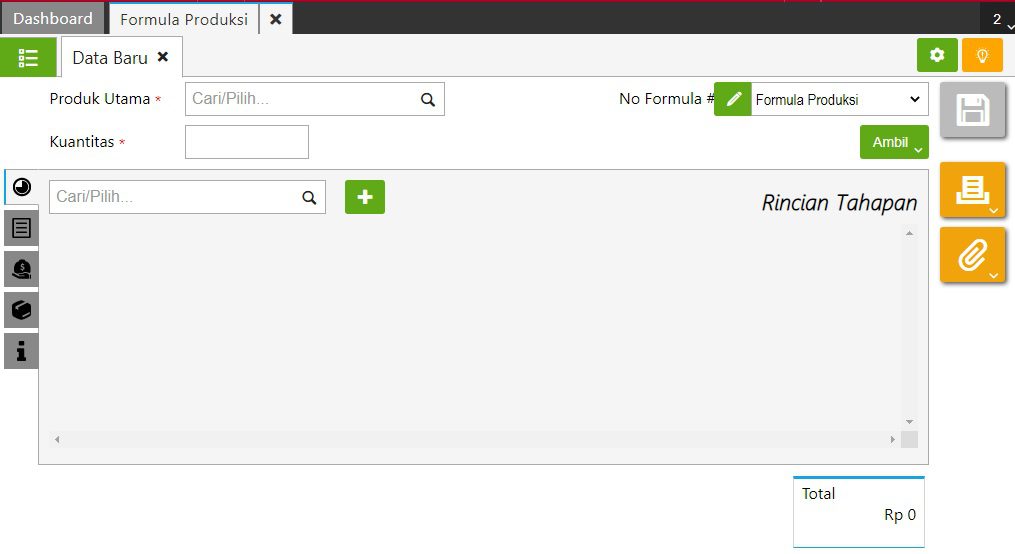
Fitur ini mempunyai beberapa fitur dan tombol yang bisa kamu gunakan.
Keterangan
- Produk Utama: kamu dapat isi dengan produk (barang) yang akan dihasilkan.
- Kuantitas: isi dengan jumlah kuantitas produk (barang) yang akan diproduksi dengan rincian bahan baku dan biaya-biaya yang terdapat dalam formula produksi.
 : isi dengan tahapan produksi yang terlibat dalam proses produksi atas produk tersebut. Kamu dapat membuat tahapan produksi baru dengan klik ‘+’.
 : isi dengan tahapan produksi yang terlibat dalam proses produksi atas produk tersebut. Kamu dapat membuat tahapan produksi baru dengan klik ‘+’.
 : isi dengan bahan baku yang dibutuhkan dalam proses produksi tersebut.
 : isi dengan bahan baku yang dibutuhkan dalam proses produksi tersebut.
 : isi dengan biaya-biaya produksi yang dikeluarkan dalam proses produksi atas produk tersebut.
 : isi dengan biaya-biaya produksi yang dikeluarkan dalam proses produksi atas produk tersebut.
 : isi dengan produk lainnya yang dihasilkan dari formula produksi tersebut, yaitu produk yang sama dengan produk utama tapi beda ukuran, warna atau rasa, ddsbnya.
 : isi dengan produk lainnya yang dihasilkan dari formula produksi tersebut, yaitu produk yang sama dengan produk utama tapi beda ukuran, warna atau rasa, ddsbnya.
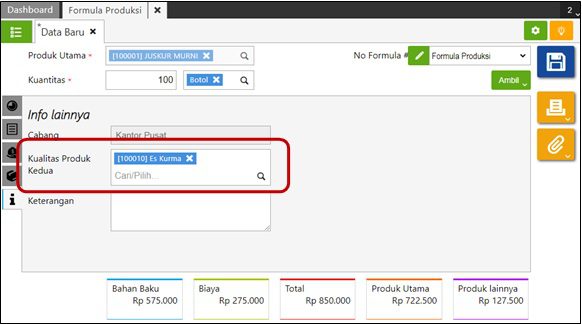
- : berisi informasi terkait Cabang dan pengisian untuk Produk Kualitas Kedua. Produk kualitas kedua ini merupakan produk/barang alternatif dari produk utama.
 : berisi informasi terkait Cabang dan pengisian untuk Produk Kualitas Kedua. Produk kualitas kedua ini merupakan produk/barang alternatif dari produk utama.
Cara Membuat Formula Produksi
Berikut ini adalah langkah-langkah yang bisa kamu lakukan untuk menggunakan fitur formula produksi di Accurate Online.
1. Pertama masuk ke dalam fitur Formula Produksi di dalam modul Manufaktur.
2. Selanjutnya masuk ke tab Bahan Baku, kemudian isi bahan baku yang dibutuhkan.
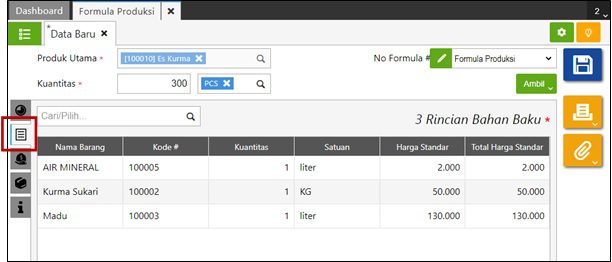
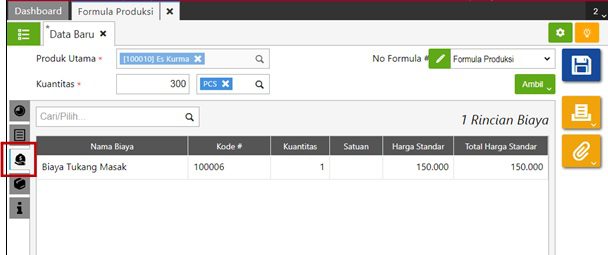
3. Lalu ke tab Biaya dan isi biaya yang dikeluarkan untuk proses produksi barang tersebut.
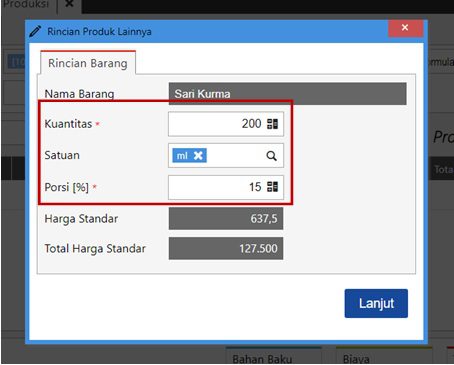
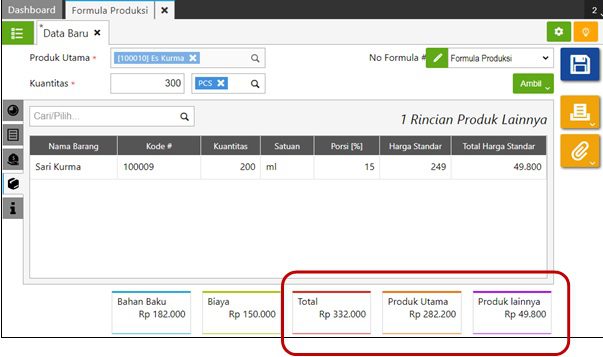
4. Kemudian ke tab Produk Lainnya, isi produk lainnya yang dihasilkan serta porsi atas harga standar dari total harga standar di formula produksi tersebut.
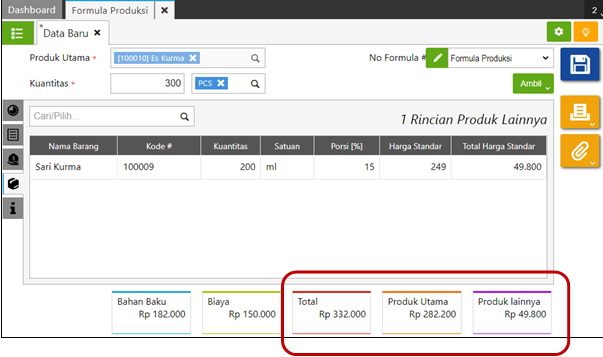
Harga standar produksi akan otomatis dihitung sesuai porsi yang diisikan terhadap total harga standar di formula produksi tersebut.
5. Simpan formula produksi dan selanjutnya kamu dapat melanjutkan dengan membuat Rencana Produksi.
Cara Membuat Formula Produksi dengan Tahapan Produksi
Berikut ini adalah langkah-langkah yang bisa kamu lakukan untuk menggunakan fitur formula produksi dengan tahapan produksi di Accurate Online.
1. Pertama buka fitur Formula Produksi di dalam modul Manufaktur.
2. Selanjutnya isi Produk Utama yang akan kamu buat beserta dengan jumlahnya dan satuan unitnya.
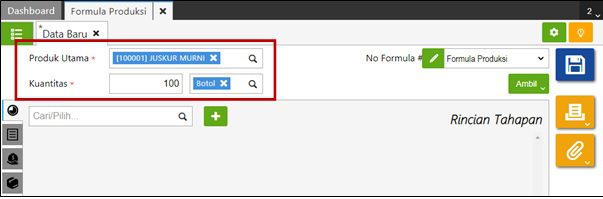
3. Kemudian isi tahapan produksi atas proses produksi dari produk tersebut jika ada dan isi nomor urut tahapannya pada kolom Tahapan. Dan jika tahapan tersebut dialihkan pembuatannya ke pihak ketiga, maka centang Sub kon.
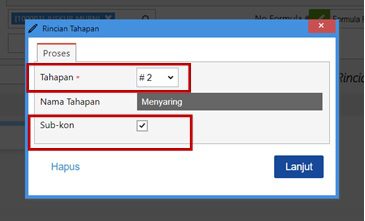
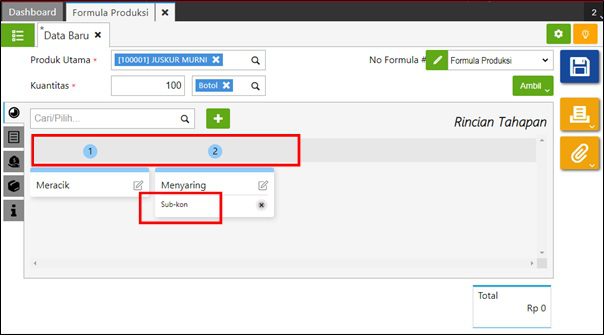
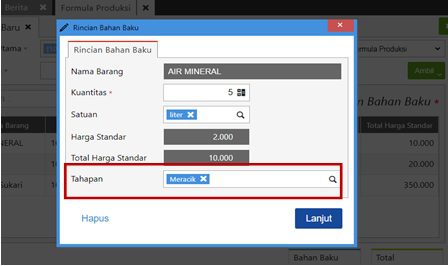
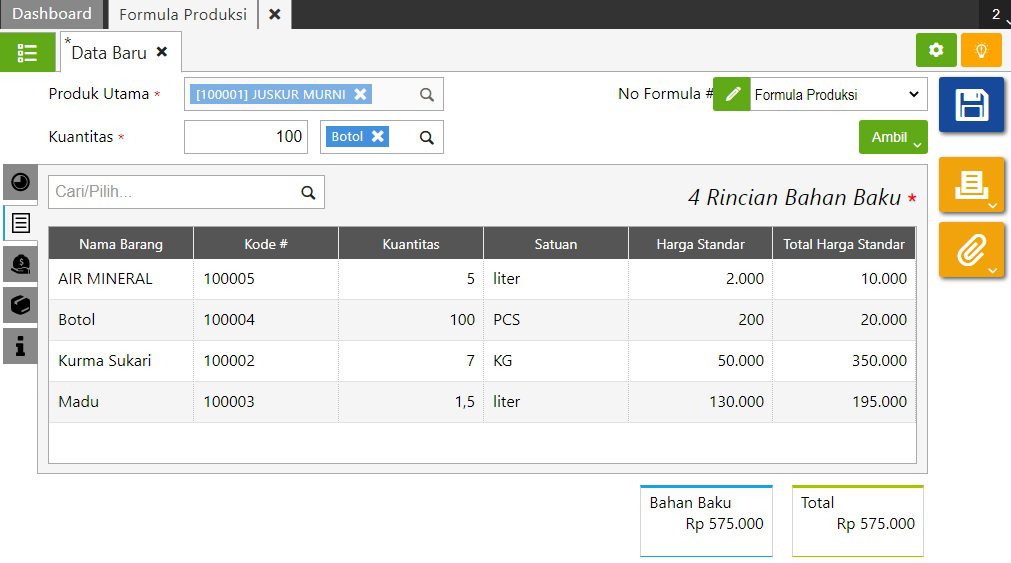
4. Selanjutnya isi bahan baku yang dibutuhkan untuk proses produksi tersebut. Kamu dapat mengisi informasi tahapan produksi pada setiap bahan baku yang diperlukan di tahapan produksi tersebut.
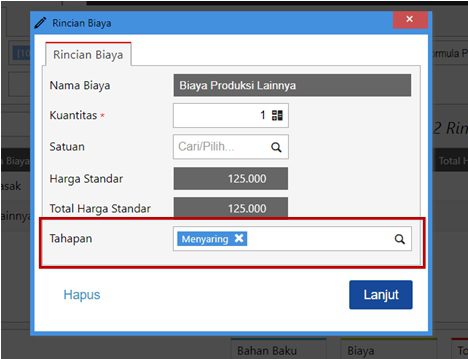
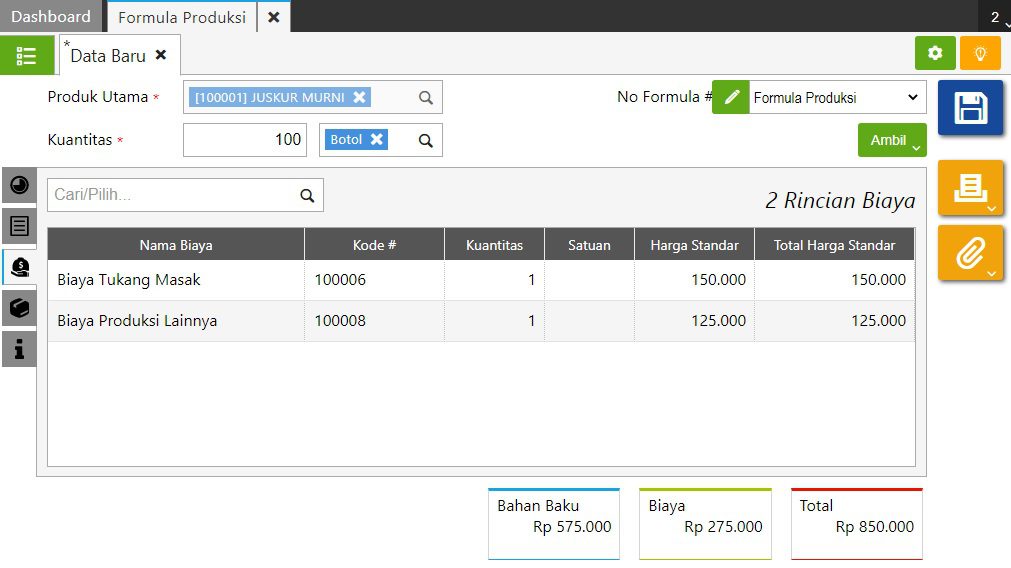
5. Kemudian masuk ke tab Biaya dan isi biaya-biaya produksi yang dikeluarkan terkait produksi atas produk tersebut. Jika ada tahapan produksi yang disubkon, maka kamu dapat mengisi ke biaya yang terkait.
6. Selanjutnya ke tab Produk Lainnya, isi produk lainnya dan jumlah barang yang diproduksi dan porsi harga standarnya.
7. Pada bagian tab Info Lainnya, isi nama cabang yang sesuai (jika ada) dan isi produk untuk kualitas produk kedua, yang merupakan produk pengganti atas produk utama.
8. Klik Simpan jika sudah selesai.
Baca juga: Fitur Standar Biaya Produksi Accurate Online
Penutup
Gampang kan?
Kamu bisa menggunakan fitur ini untuk mengisi informasi rincian bahan baku dan biaya-biaya produksi yang dibutuhkan untuk memproduksi produk tertentu.
Nah, jika kamu berminat menggunakan Accurate Online, kami menyediakan fasilitas free trial selama 30 hari. Kami juga menyediakan fasilitas training untuk membantu kamu memperdalam fitur Accurate Online. Untuk pendaftarannya kamu bisa klik tombol dan gambar di bawah ini.

Terima kasih sudah membaca artikel ini sampai selesai. Semoga informasi yang saya berikan dapat bermanfaat. Untuk update lainnya, pastikan kamu mengunjungi website Tri Wibowo.