Fitur biaya di Accurate POS adalah fitur yang berfungsi untuk mencatat pegeluaran kas (uang tunai) untuk biaya-biaya yang terjadi pada outlet/tokomu. Contohnya adalah membayar jasa atau membeli peralatan untuk memperbaiki perlengkapan pada toko/outletmu, dimana pengerjannya harus dilakukan saat itu, begitu juga dengan pembayarannya. Dan biaya lainnya yang mungkin juga akan muncul.
Untuk menggunakan fitur ini, kamu perlu melakukan pengaturan ke database Accurate Online, yaitu ke fitur Biaya di dalam modul Accurate POS. Kemudian tambahkan biaya-biaya yang mungkin muncul pada toko/outletmu.
Tapi bagaimana cara menggunakannya?
Di artikel kali ini saya akan menjelaskan fitur biaya di Accurate POS. Simak penjelasan lengkapnya!
Penjelasan
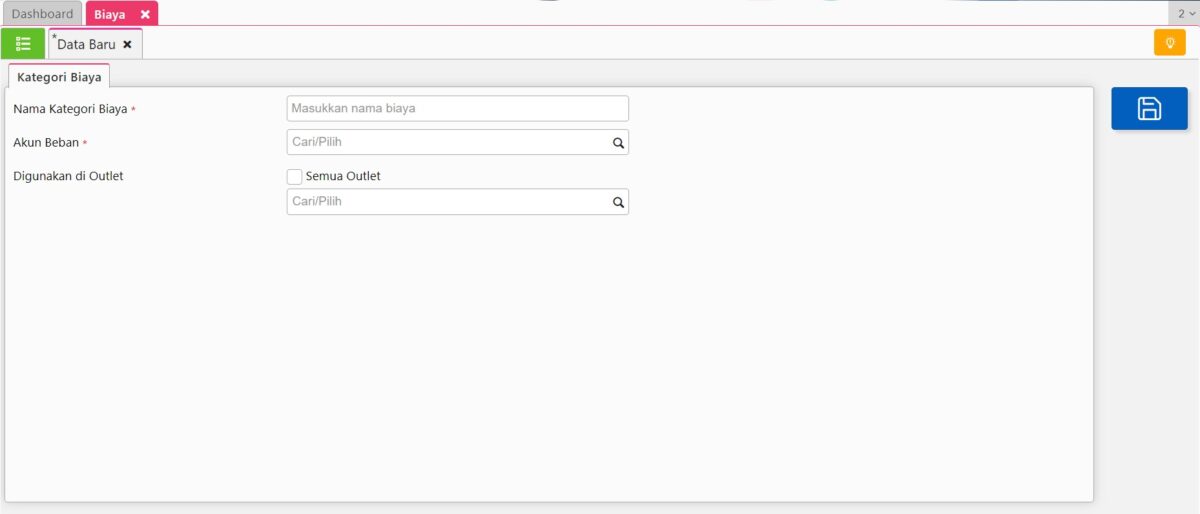
Keterangan
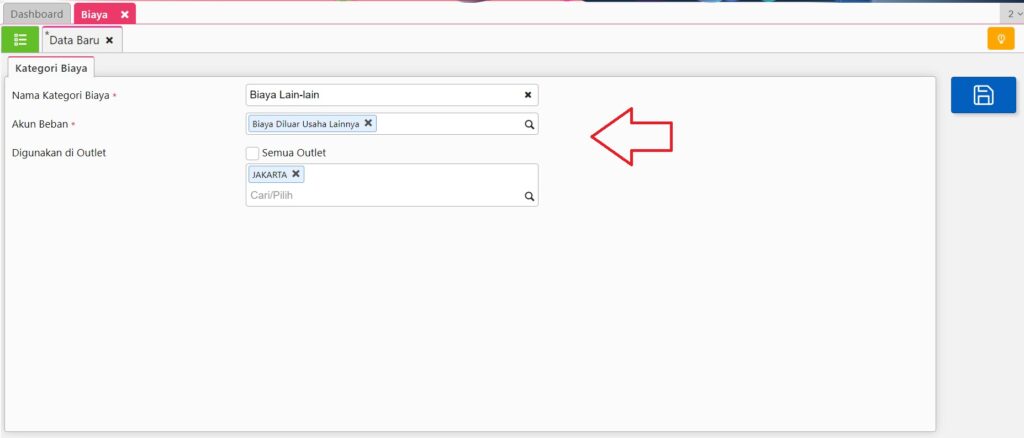
- Nama Kategori Biaya: diinput dengan keterangan nama dari pengeluaran (biaya) yang biasa terjadi pada outlet/tokomu.
- Akun Beban: diinput dengan akun bertipe beban yang akan kamu gunakan sebagai jurnal atas pengeluaran tersebut.
- Digunakan di Outlet: diinput dengan nama toko/outlet yang akan menggunakan jenis biaya tersebut. Terdapat pilihan ‘Semua Outlet‘ atau hanya outlet tertentu saja.
Cara Mencatat Biaya Pada Accurate POS
Accurate POS menyediakan fitur untuk mencatat biaya yang membutuhkan pengeluaran dalam bentuk uang tunai saat aktifitas operasional di outletmu. Contohnya seperti membayar parkir, membeli perlengkapan yang habis, dsb.
Berikut ini adalah langkah-langkah yang dapat kamu lakukan untuk mencatat biaya pada Accurate POS.
1. Pertama buka database Accurate Online yang terhubung dengan Accurate POS, lalu bka fitur Biaya di dalam modul Accurate POS.
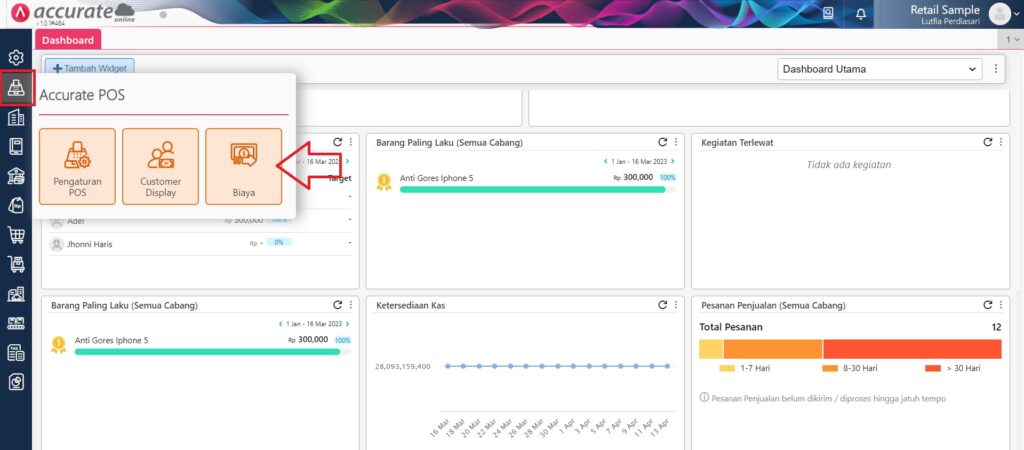
2. Selanjutnya buat pengaturan kategori biaya sesudai dengan kebutuhan bisnis, lalu Simpan.
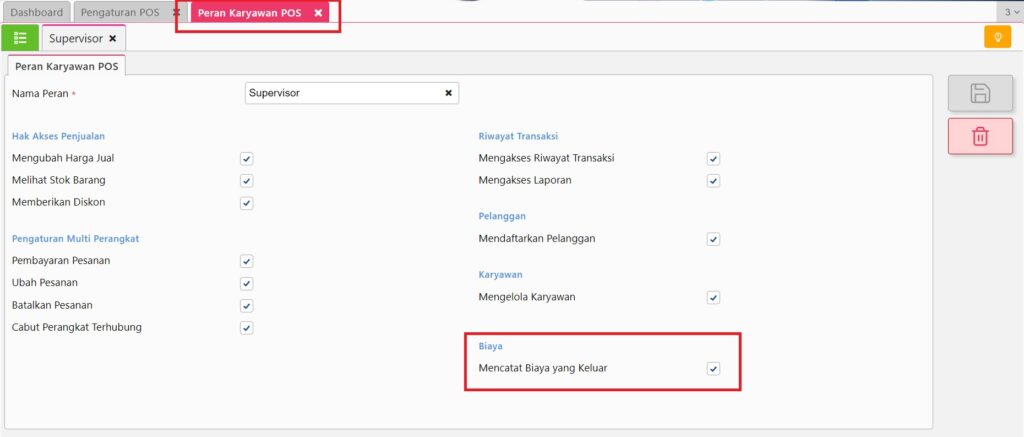
3. Kemudian atur karyawan yang dapat melakukan pencatatan biaya pada aplikasi Accurate POS dengan menceklis ‘Mencatat Biaya yang Keluar‘ pada Peran Karyawan melalui fitur Pengaturan POS di dalam modul Accurate POS, lalu pilih outlet yang sesuai.
4. Selanjutnya silakan buka aplikasi Accurate POS masuk ke aplikasi dengan karyawan yang sudah diberikan akses untuk melakukan pencatatan biaya.
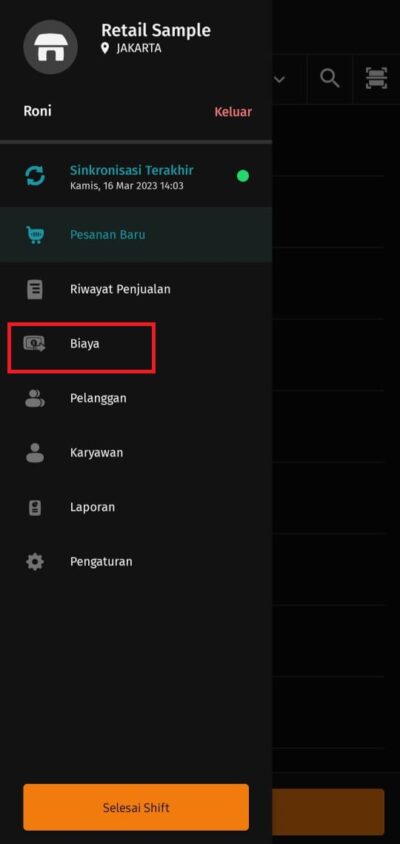
5. Pada aplikasi Accurate POS tab bagian sebelah kiri untuk membuka menu kemudian pilih Biaya.
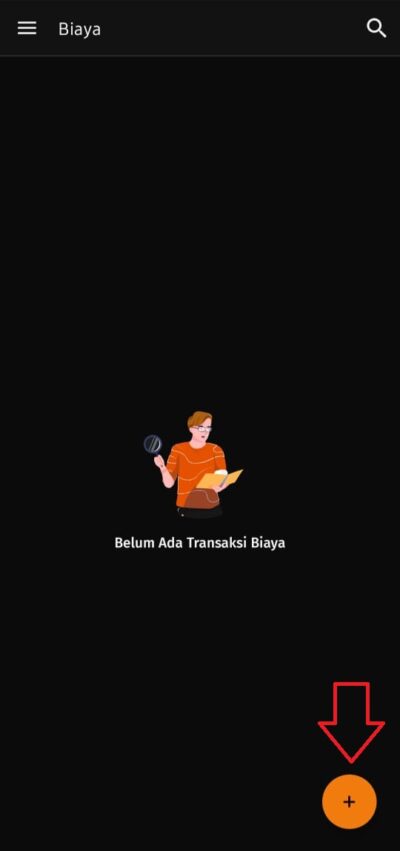
6. Pada menu biaya, tap tanda tambah (+) untuk mencatat biaya (pengeluaran uang).
7. Pilih Kategori Biaya yang sesuai dan isikan nilai yang dikeluarkan pada kolom Nominal Pembayaran. Jika diperlukan kamu dapat input keterangan terkait pengeluaran tersebut pada kolom Biaya dan dapat melampitkan bukti pengeluaran terkait biaya tersebut pada bagian Lampiran.
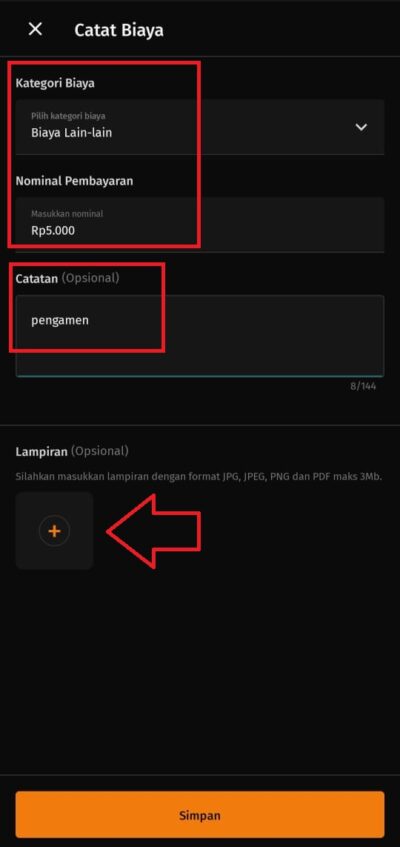
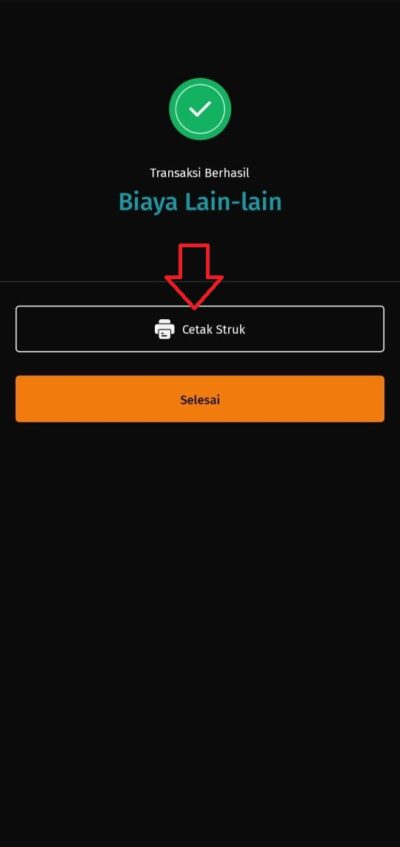
8. Simpan transaksi pencatatan biaya dan kamu dapat mencetak struk pencatatan biaya tersebut.
9. Ketika transaksi tersebut tersinkrin ke database Accurate Online akan masuk sebagai transaksi Pembayaran di modul Kas/Bank.
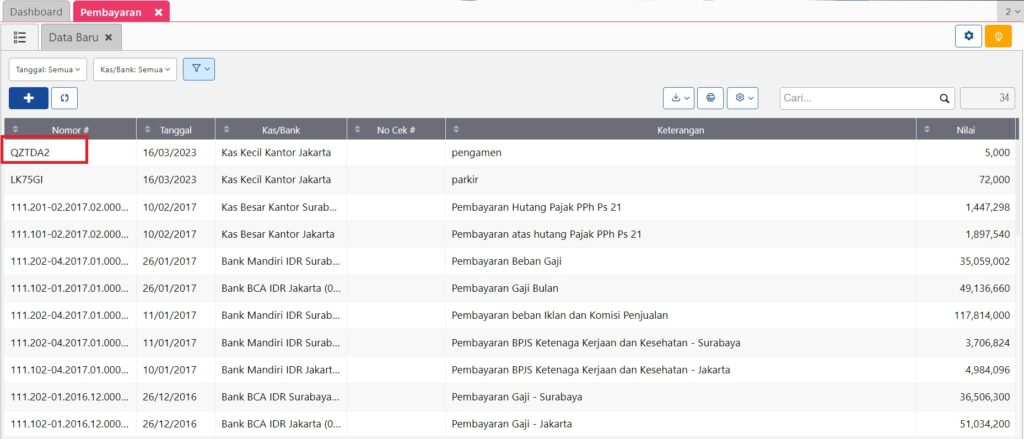
Daftar Transaksi Pembayaran
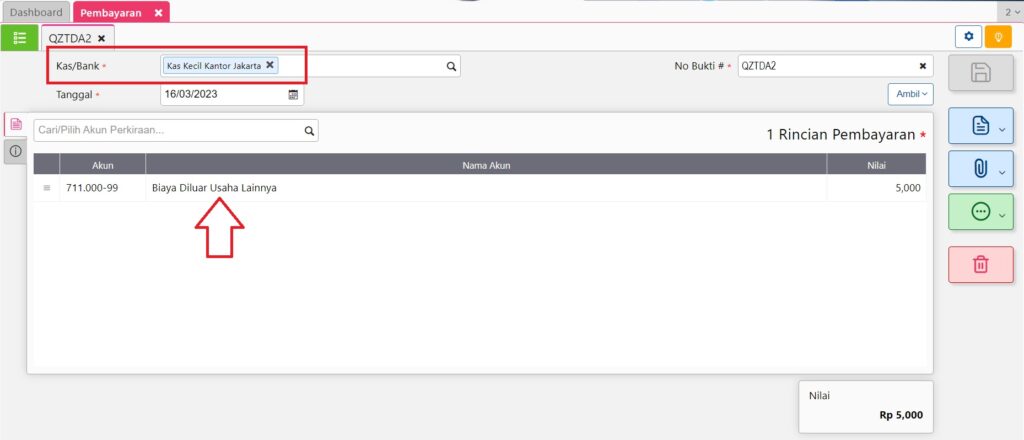
Detil transaksi pencatatan biaya melalui APOS
Baca juga: Fitur Customer Display Accurate POS
Penutup
Mudah kan?
Kamu bisa menggunakan fitur ini untuk mencatat pegeluaran kas (uang tunai) untuk biaya-biaya yang terjadi pada outlet/tokomu.
Nah, jika kamu berminat menggunakan Accurate Online, kami menyediakan fasilitas free trial selama 30 hari. Kami juga menyediakan fasilitas training untuk membantu kamu memperdalam fitur Accurate Online. Untuk pendaftarannya kamu bisa klik tombol dan gambar di bawah ini.

Terima kasih sudah membaca artikel ini sampai selesai. Semoga informasi yang saya berikan dapat bermanfaat. Untuk update lainnya, pastikan kamu mengunjungi website Tri Wibowo.